
DAZN(ダゾーン)をテレビで観る16の方法とは?



そんな思いを持っているあなたのために、
この記事では、「DAZN(ダゾーン)をテレビで視聴する16個の方法」を解説していきます。
DAZN(ダゾーン)は、テレビでもスポーツ番組を視聴することができます。
必要なものはインターネット環境とテレビで見るために必要な各デバイスですが、その数はとても多く今すぐにDAZNをテレビで見れる可能性もあります。
一緒にDAZNをテレビで見る16個の方法を見ていきましょう!
この記事の目次
DAZNをテレビで見る方法とは?
DAZNをテレビで見るためには、インターネット環境とデバイスが必要になります。
そのDAZNをテレビで見るのに必要なデバイスを以下の表にまとめました。
| 機種 | ジャンル | 解説 |
 テレビ本体だけ |
|
テレビだけあればOK 今すぐにDAZNをテレビで見れます |
 Blu-rayレコーダー |
|
テレビにBlu-rayレコーダーを接続して見るタイプ |
 ゲーム機 |
|
ゲーム機を使ってDAZNをテレビで見るタイプ |
 スマートデバイス |
|
テレビにスマートデバイスを接続してDAZNを見るタイプ 他にも対応する動画配信サービス多数あり |
 その他 |
|
テレビに各デバイスを接続することでDAZNを見るタイプ |
各デバイスを使ってDAZNをテレビで見る視聴方法、メリット、デメリットをそれぞれ解説していきます。
Android搭載テレビ、スマートテレビ
| ジャンル | 機種 |
テレビ本体だけ |
|
Android搭載のテレビやPanasonic製、LG製、TOSHIBA製、ソニー製のスマートテレビがすでに持っている場合は、今すぐDAZNを使ってスポーツ番組を視聴することができます。
スマートテレビは、テレビを直接インターネットに接続することができるデバイスです。
使い方
1.テレビがインターネットに接続されていることを確認してください。
2.テレビを起動してDAZNアプリを開いてください。
3.DAZNでスポーツ番組をテレビで観戦できます。
メリット
・すでにスマートテレビを持っているなら今すぐDAZNが見れる
・余計なデバイスが必要ないので、配線や管理が楽
デメリット
・スマートテレビを持っていないなら一番お金のかかる方法のためおすすめできない
DIGAブルーレイディスクレコーダー
| ジャンル | 機種 |
Blu-rayレコーダー |
|
DAZNに対応しているBlu-rayレコーダーは、DIGAブルーレイディスクレコーダーです。
テレビにBlu-rayレコーダーを接続し、テレビ画面でBlu-rayレコーダーを操作することでDAZNを見ることができます。
使い方
1.Blu-rayレコーダーがインターネットに接続されていることを確認してください。
2.テレビを起動してBlu-rayレコーダーの画面からDAZNアプリを開いてください。
3.DAZNでスポーツ番組をテレビで観戦できます。
メリット
・すでにDIGAブルーレイディスクレコーダーを持っているなら今すぐDAZNが見れる
デメリット
・DIGAブルーレイディスクレコーダーを持っていないならお金のかかる方法のためおすすめできない
PS4、PS4 Pro
| ジャンル | 機種 |
ゲーム機 |
|
Playstation4、Playstation4 Proを持っているのなら、いつもゲームをする時のように起動し、DAZNのアプリをインストールすることでテレビでスポーツを見ることができます。
ゲームをすることができ、DAZNを見ることもでき、他にも使える動画配信サービスは多数あるので一石三鳥、四鳥、五鳥ぐらいの価値はあります。
しかし、DAZNをテレビで見るためだけにPlaystation4、Playstation4 Proを購入するのは高い出費になりオススメではありません。
使い方
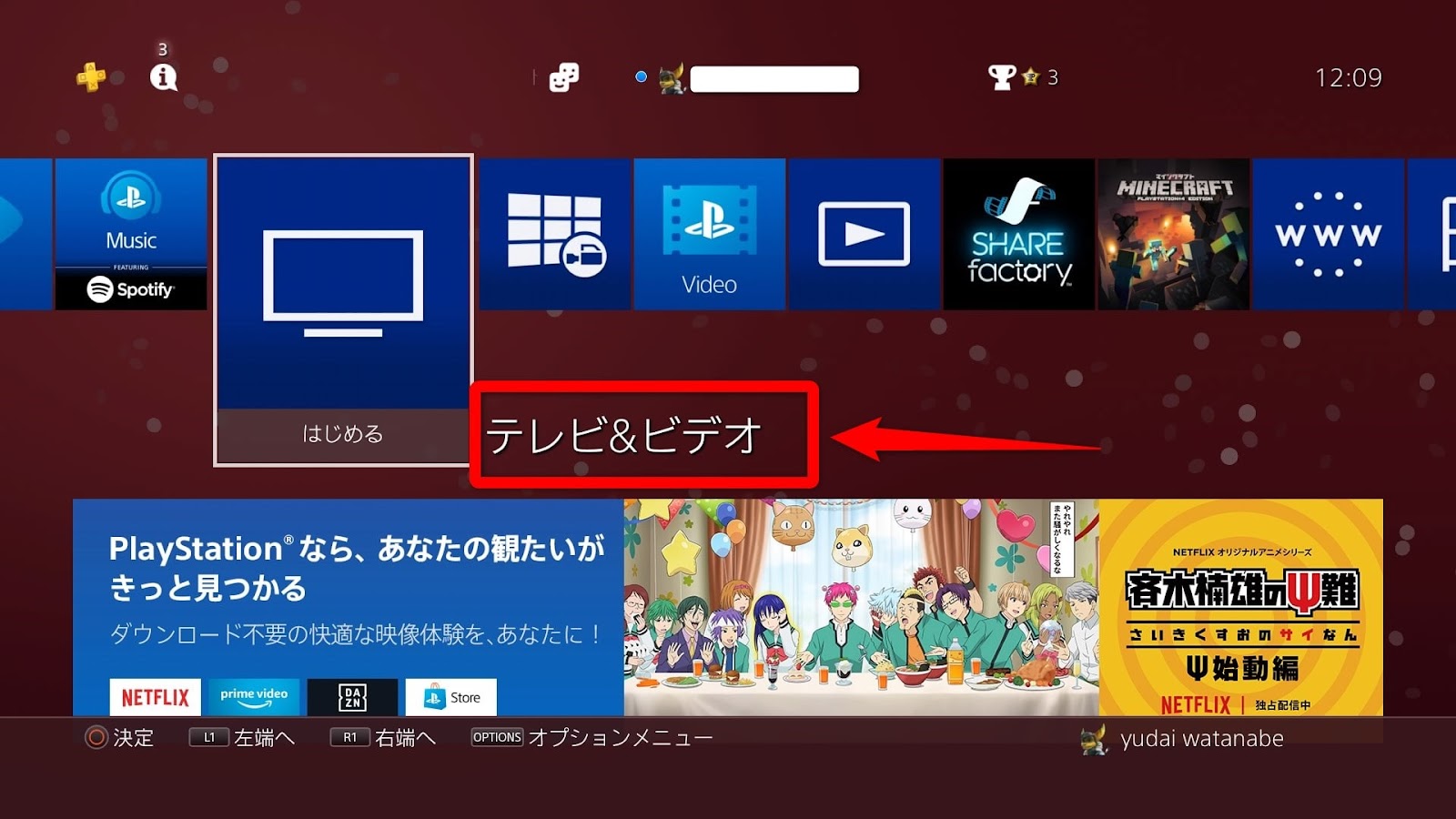
1.PS4を起動して、メニューから「テレビ&ビデオ」を開く
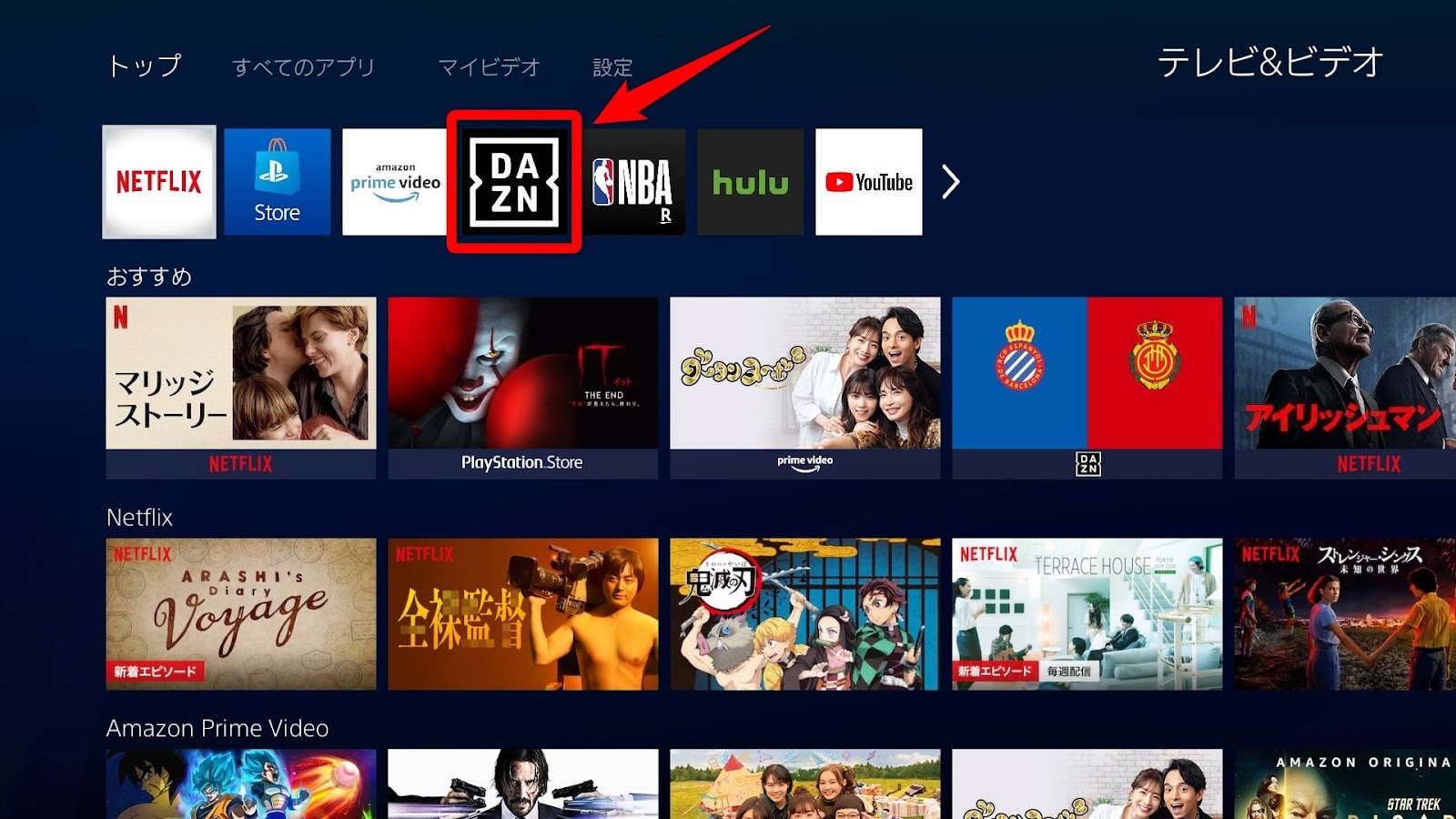
2.DAZNを選択する
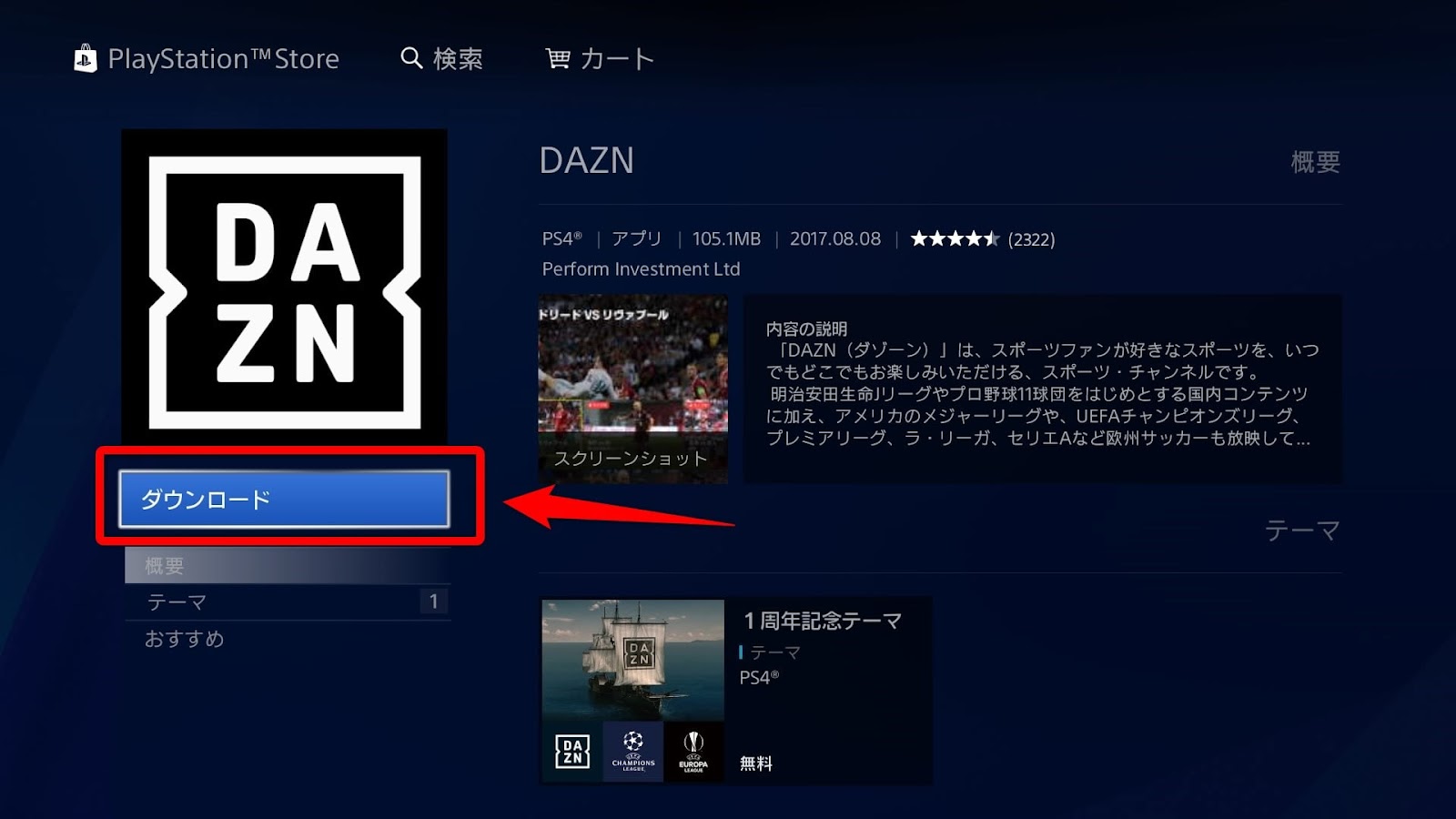
3.ダウンロードする
4.ダウンロードしたDAZNを起動して、ログインすればOK
メリット
・すでにPS4、PS4 Proを持っているなら今すぐテレビでDAZNが見れる
・ゲームもできて、他のコンテンツをやサービスを使えて一石五鳥ぐらいの使い道アリ
デメリット
・DAZNをテレビで見るためだけにPS4を購入するのはお金がかかってオススメではない
XBOX One
| ジャンル | 機種 |
ゲーム機 |
XBOX One |
PS4だけでなくXBOX OneでもDAZNを使うことができ、テレビでスポーツ観戦をすることができます。
ゲームをすることもでき、他のサービスやコンテンツを楽しめるのですでにXBOX Oneを持っている人におすすめです。
使い方
1.XBOX Oneを起動して、メニューから「XBOX Game ストア」を開く
2.DAZNを検索する
3.ダウンロードする
4.ダウンロードしたDAZNを「マイゲーム&アプリ」から起動して、ログインすればOK
メリット
・すでにXBOX Oneを持っているなら今すぐテレビでDAZNが見れる
・ゲームもできて、他のコンテンツをやサービスも使える
デメリット
・DAZNをテレビで見るためだけにXBOX Oneを購入するのは現実的ではない
Amazon Fire TVシリーズ
| ジャンル | 機種 |
スマートデバイス |
|
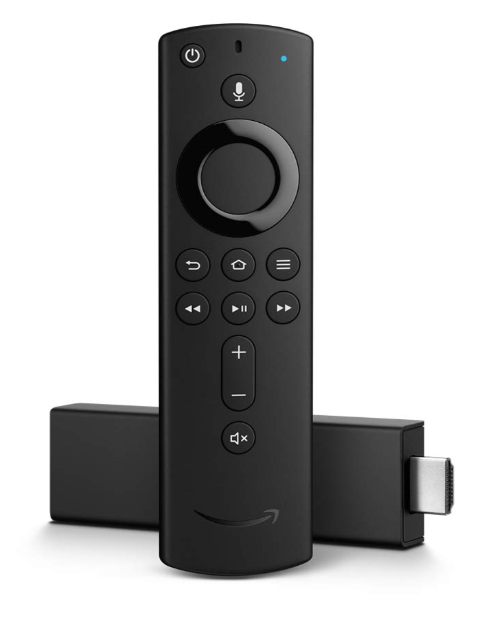
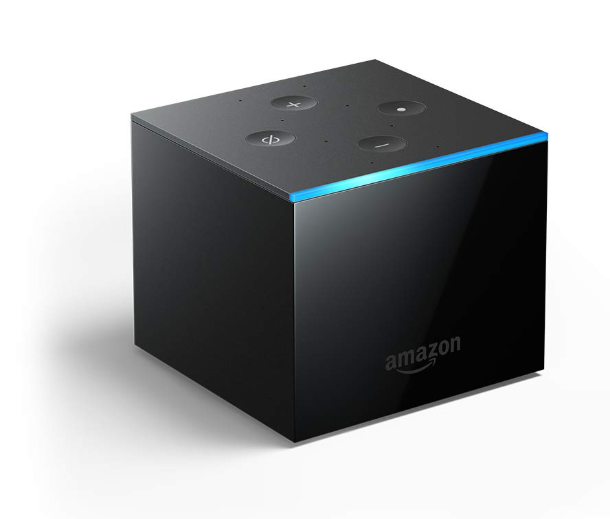
Amazon Fire TV Stick、Amazon Fire TV Stick 4K、Amazon Fire TV Cubeの3つのデバイスは、テレビのHDMIに接続し、インターネットを設定することで使うことができます。
HDMIの接続ができるテレビをインターネットに接続でき、DAZNをインストールして視聴することができます。
値段も比較的リーズナブルなので、DAZNをテレビで見るためのデバイスを1つも持っていない人にオススメです。
Amazon Fire TV Stick、Amazon Fire TV Stick 4K、Amazon Fire TV Cubeの3つの違いは、2つあります。
- 4K画質に対応しているか
- ハンズフリーで音声リクエストできるか
| デバイス | 使える機能 |
|
4K画質に対応 |
|
ハンズフリーで音声リクエストできる |
ハンズフリーで音声リクエストとは、リモコンを使うことなく「アレクサ、○○をテレビで見せて」を言うとそのリクエストに応えてくれます。
ハンズフリーができないAmazon Fire TV StickとAmazon Fire TV Stick 4Kは、リモコンを使って音声リクエストできます。
Amazon Fire TVシリーズの価格を表にまとめておきます。
| シリーズ | 価格 |
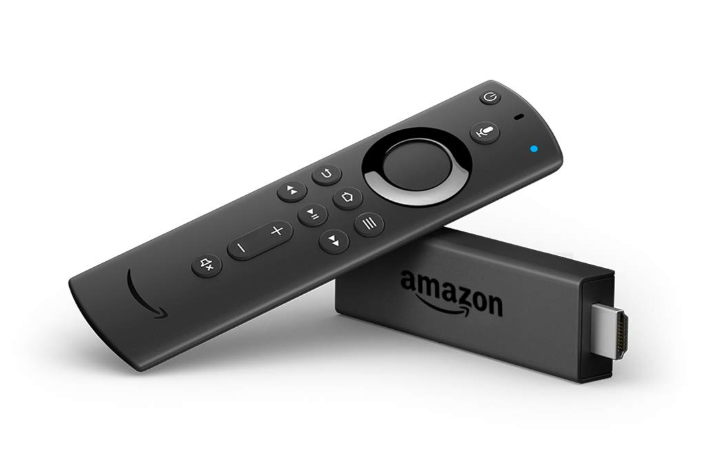 Amazon Fire TV Stick |
4,980円 |
 Amazon Fire TV Stick 4K |
6,980円 |
 Amazon Fire TV Cube |
14,980円 |
4Kはテレビが4Kに対応していないとあまり意味がありませんし、4Kではないからといって画質が汚いわけでもありません。
リーズナブルに抑えるならAmazon Fire TV Stick
4K画質がいいならAmazon Fire TV Stick 4k
4K画質にハンズフリーという便利さ求めるならAmazon Fire TV Cube
使い方
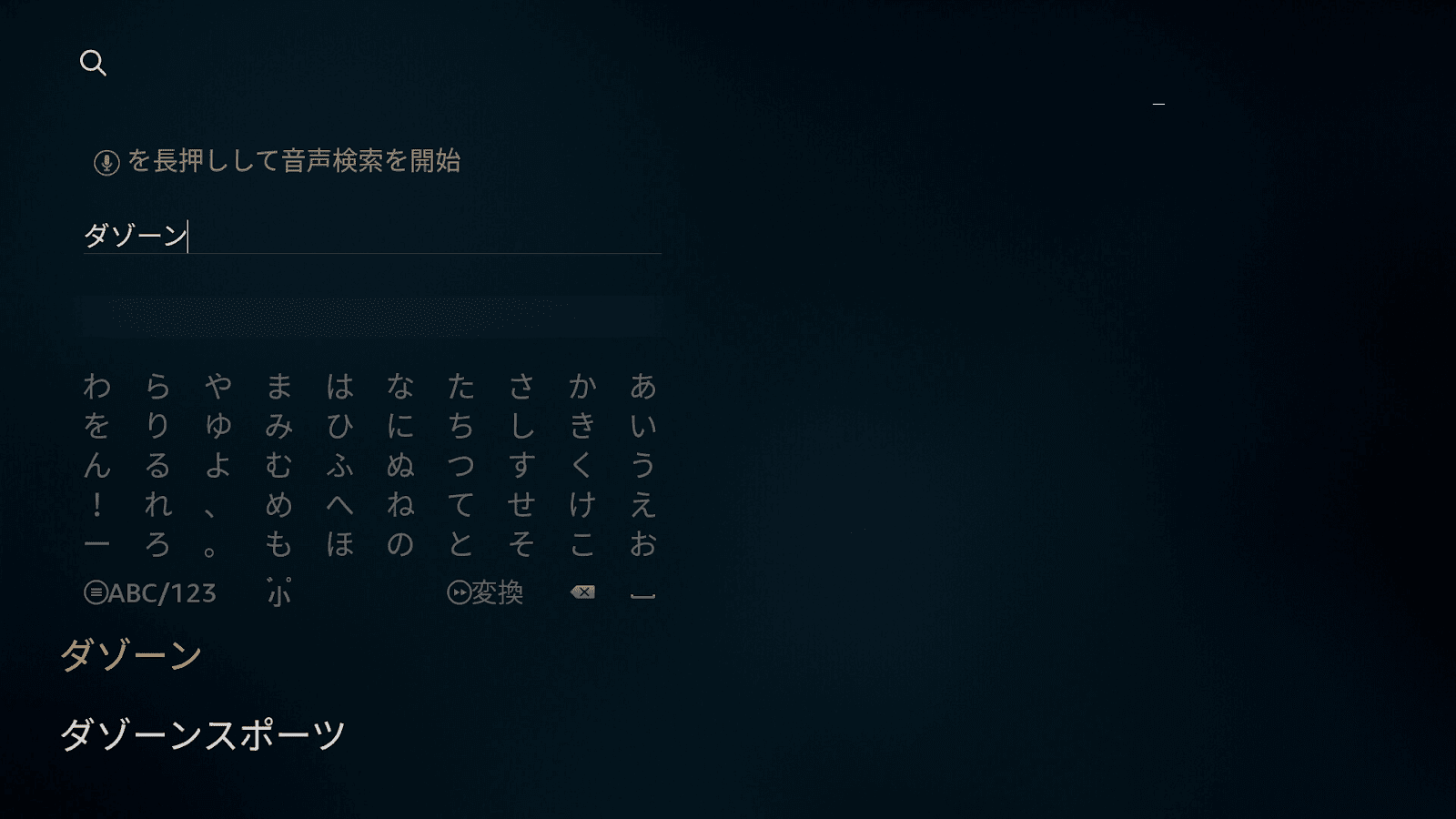
1.Amazon Fire TVシリーズを起動して「ダゾーン」と検索する(音声で「アレクサ、ダゾーン」でもOK)
2.DAZNを選択する
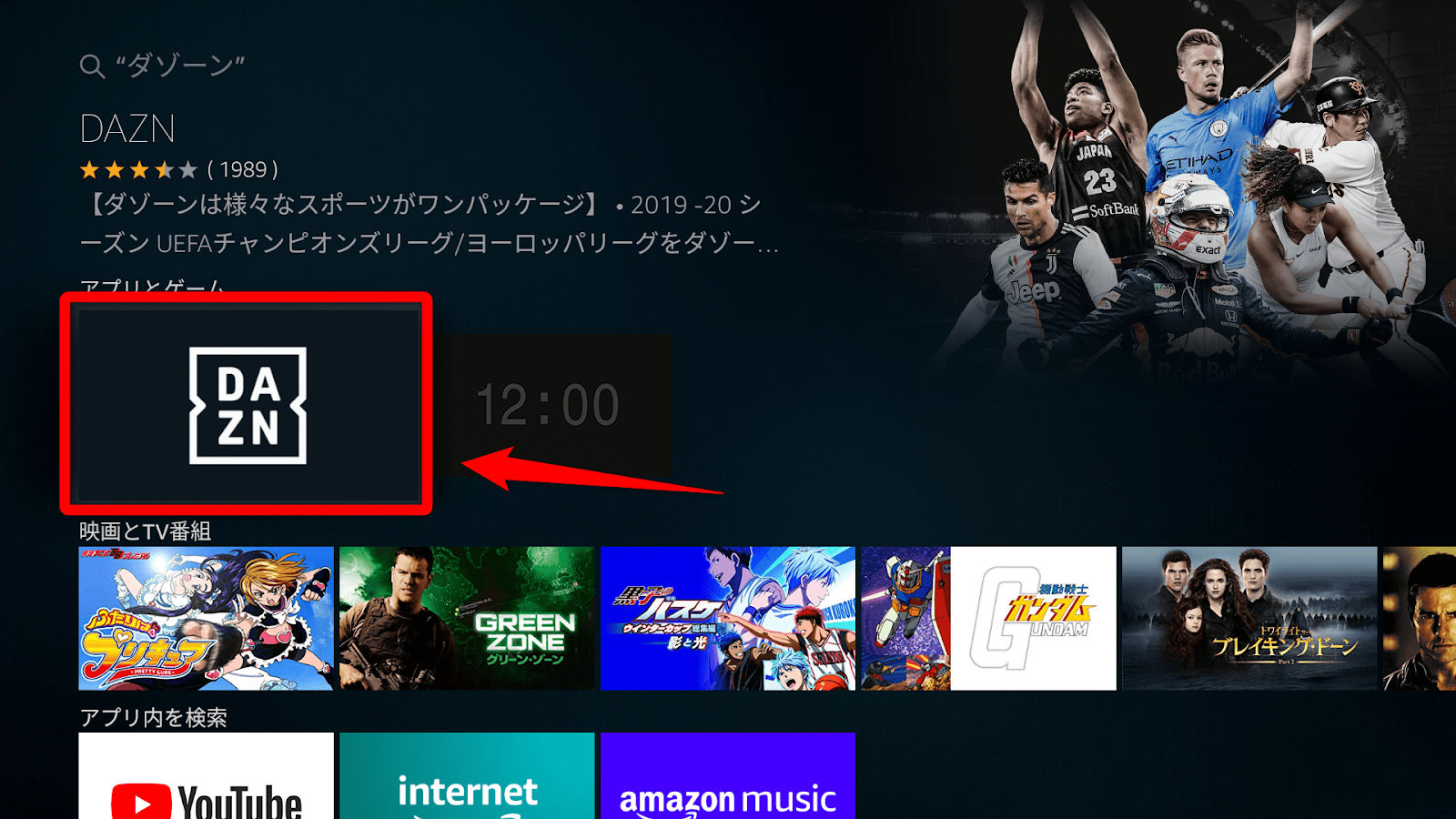
3.ダウンロードする
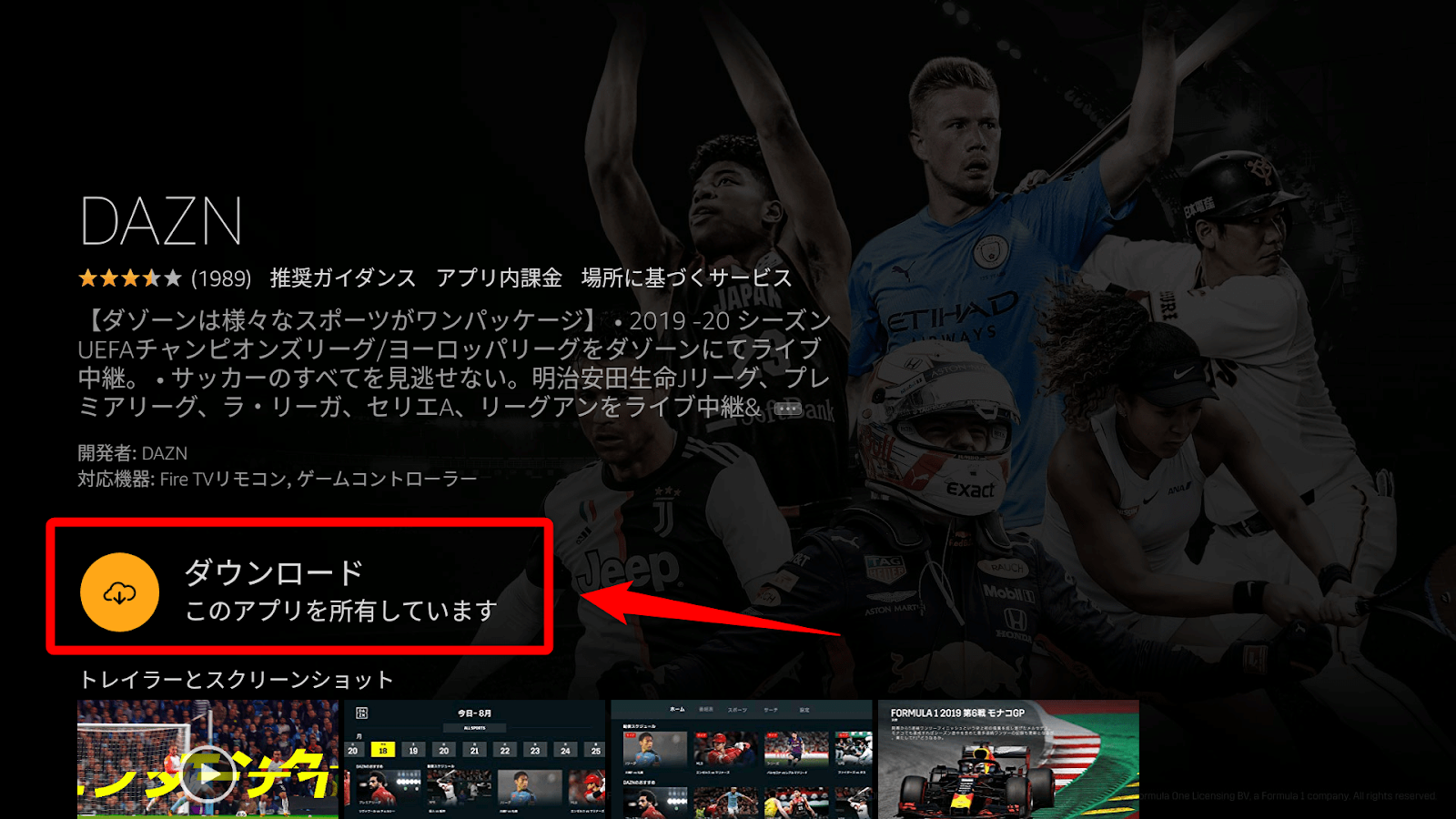
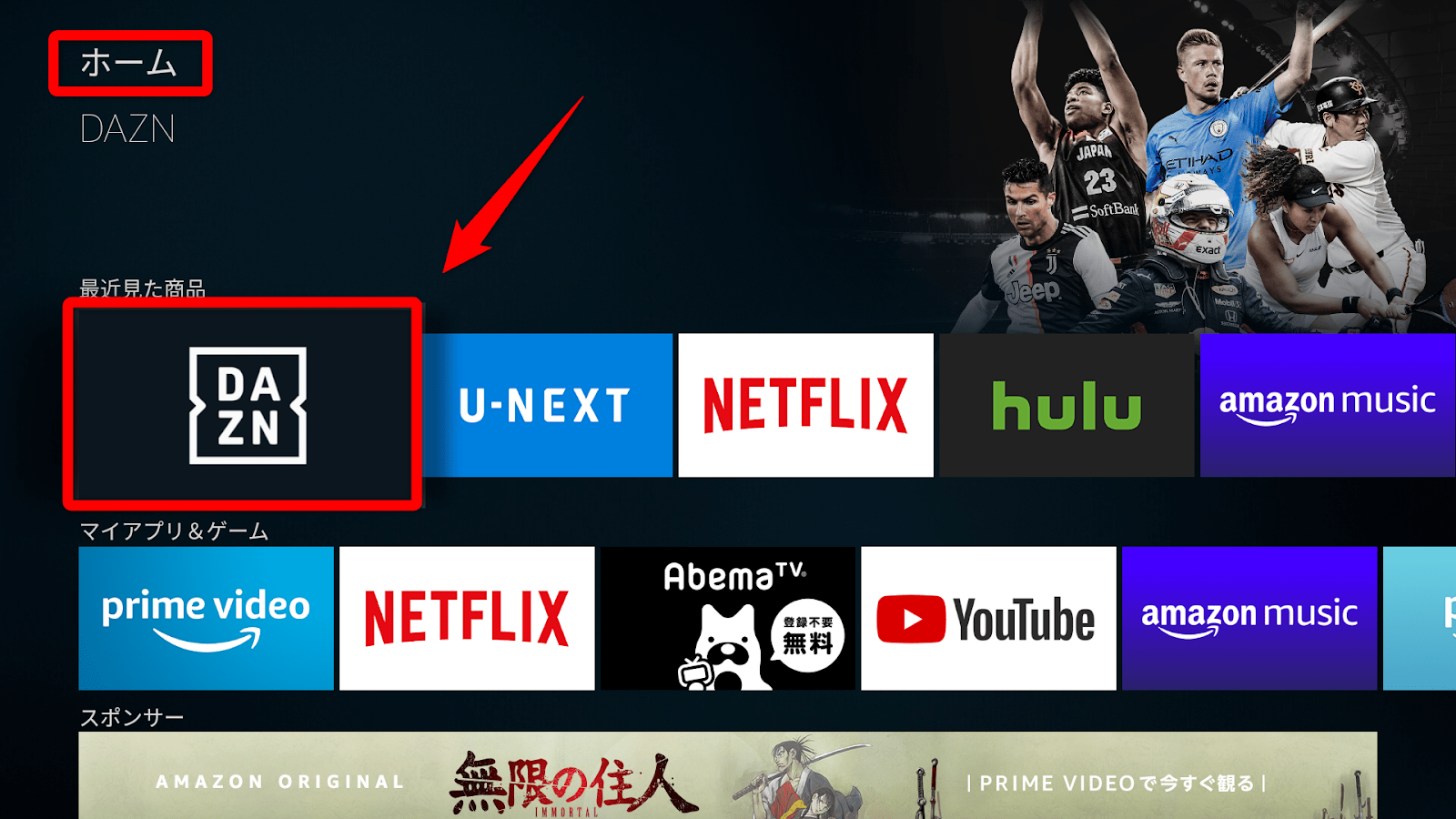
4.Amazon Fire TVシリーズのホーム画面からDAZNを起動してログインする
メリット
・リーズナブルに購入できる
・DAZN以外にも対応する動画配信サービスは多数あり
・多数の音楽配信サービスにも対応。音楽も聴ける
デメリット
・iPhoneアプリで見ているDAZNのスポーツ番組をテレビに送信できない
Google Chromecast
| ジャンル | 機種 |
スマートデバイス |
|
Google Chromecastは、Googleがリリースしているスマートデバイスです。
テレビのHDMIにChromecastを接続してインターネット設定をすることで、テレビがネットにつながりDAZNをインストールして視聴することができます。
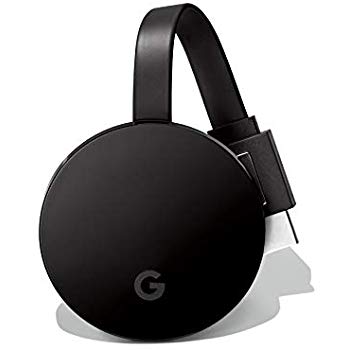
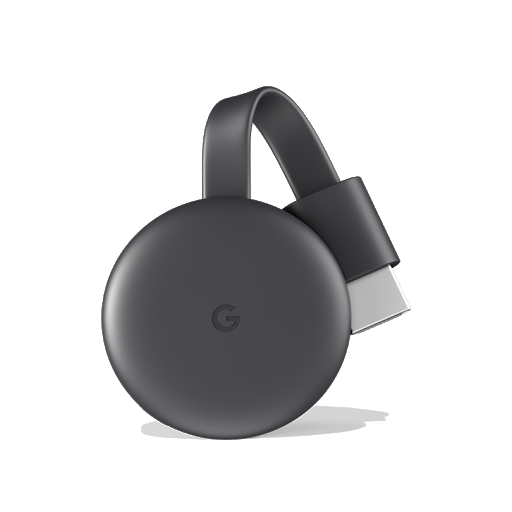
ChromecastとChromecast Ultraの違いは、画質です。
Ultraの方は4K画質に対応しています。しかし、テレビ本体が4Kに対応していないとあまり意味がないことは知っておくといいでしょう。
ChromecastとChromecast Ultraの料金の違いを以下の表にまとめました。
| シリーズ | 価格 |
 Google Chromecast Ultra |
9,900円 |
 Google Chromecast |
5,072円 |
画質がいいに越したことはありませんが、テレビが4Kに対応しているかどうかだけは確認しておきましょう。
使い方
1.Chromecastをテレビに接続して、初期設定を完了する
2.スマホでDAZNを開く
3.アプリ画面右上のアイコンをクリック

4.キャスト先を選択

5.キャストしている番組

キャスト中であれば他のスポーツ番組を選択するとテレビで再生されます。
メリット
・リーズナブルに購入できる
・DAZN以外にも対応する動画配信サービスは多数あり
・多数の音楽配信サービスにも対応。音楽も聴ける
・iPhone、Androidともにスマホで見ている動画をテレビに送信できる
デメリット
・テレビの画面を操作することはできないため、やや不便なところあり
Apple TV
| ジャンル | 機種 |
スマートデバイス |
|
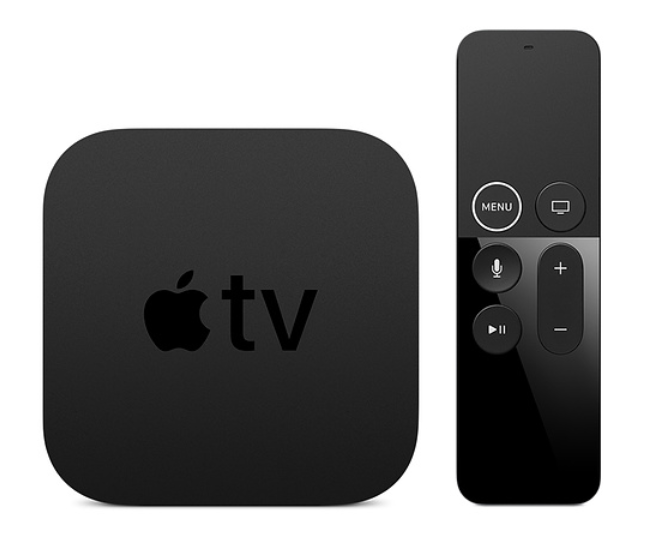
Apple TVは、Appleがリリースしているスマートデバイスです。
Apple TVをテレビのHDMIに接続して、インターネット設定をすればテレビでDAZNが見れます。
一番の特徴は、Apple製品との相性が良く、iPhoneやiPadで見ている番組を瞬時にテレビに送信することができてとても便利です。
Chromecastとは違い、Apple TV専用のリモコンも付属しているので操作に不便もありません。
Apple TV HDとApple TV 4Kの違いは、4K画質の対応です。
どちらもDAZNには対応しているので問題なくテレビで見ることができます。
Apple TV HDとApple TV 4Kの料金を表にまとめました。
| シリーズ | 価格 |
 Apple TV HD |
15,800円 |
 Apple TV 4K |
19,800円(32GB) 21,800円(64GB) |
Apple TVではDAZNだけでなく、対応している動画配信サービスは多数あり、音楽配信サービスを使って音楽も聴くことができます。
また、Apple Arcadeでゲームもできるので、これ一つで様々なエンタメが楽しめます。
使い方
1.Apple TVを起動して、App Storeを開く

2.検索から「DAZN」と検索して、DAZNを開く
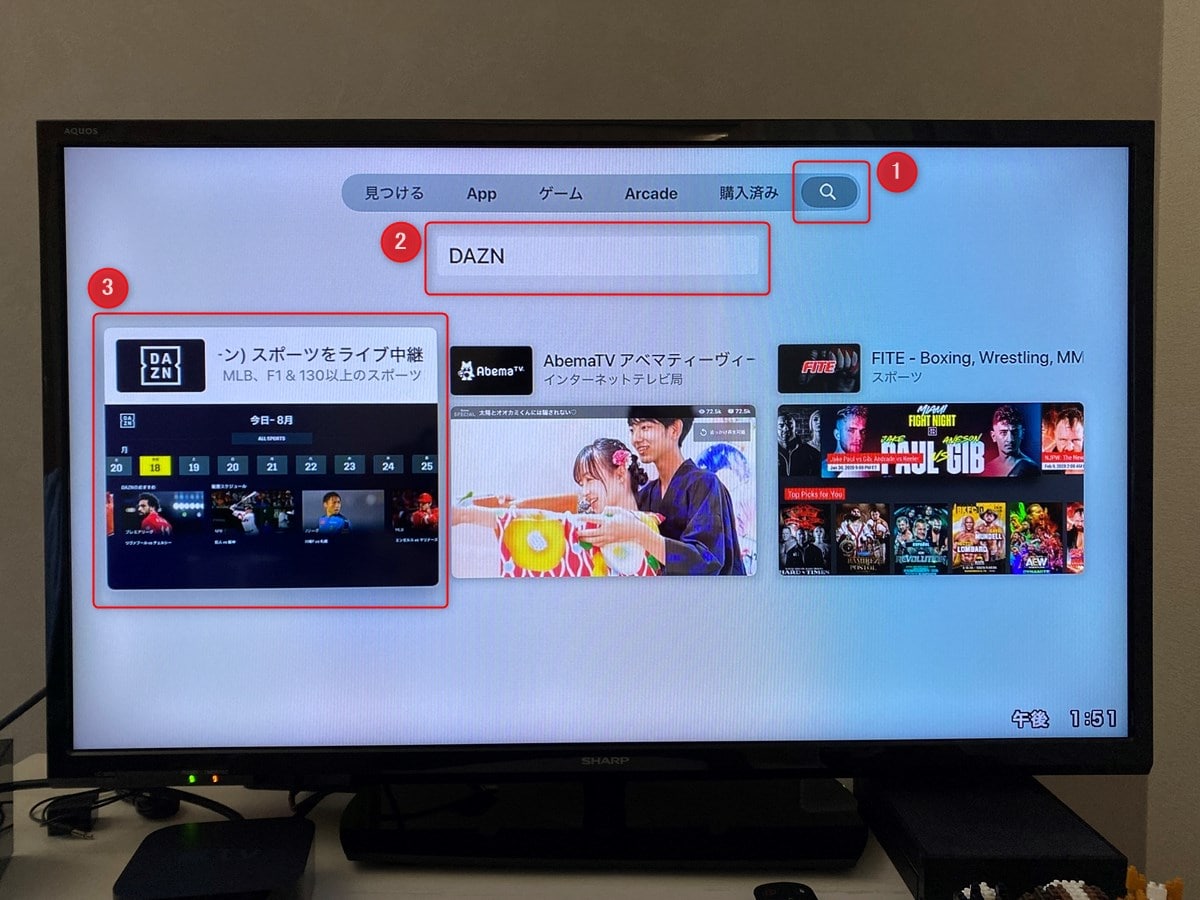
3.「入手」を選択する

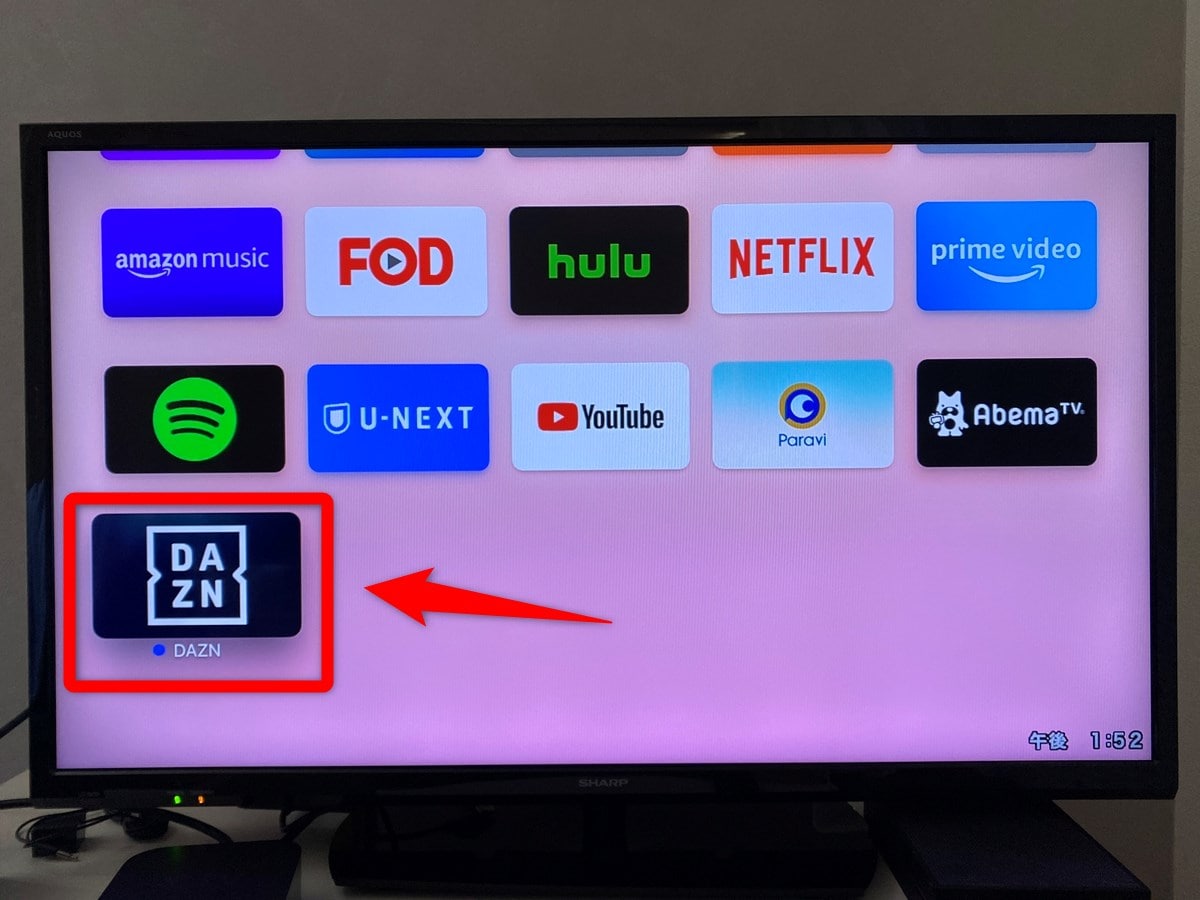
4.アプリ一覧からDAZNを開いて完了
メリット
・DAZN以外にも対応する動画配信サービスは多数あり
・多数の音楽配信サービスにも対応。音楽も聴ける
・ゲームもできる
・iPhoneで見ている動画をテレビに送信できる
デメリット
・他のスマートデバイスに比べてやや高い
・Androidでは使えない
Air Stick 4K
| ジャンル | 機種 |
スマートデバイス |
|
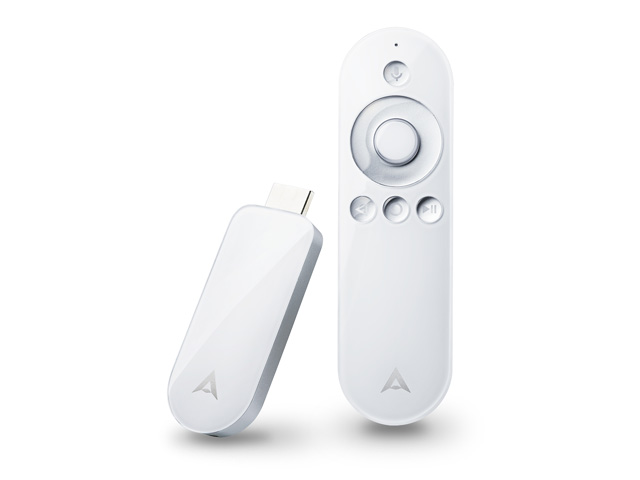
Air Stickは、Apple TVやChromecast、Amazon Fire TVなどに比べてやや知名度は劣りますが、DAZNを見れるスマートデバイスの一つです。
テレビのHDMIに接続して、インターネット設定を完了すれば、テレビでDAZNのみならず様々な動画配信サービスで動画を見ることができます。
| シリーズ | 価格 |
 Air Stick 4K |
10,780円 |
 Air Stick 4K joystick edition |
14,080円 |
Air Stick 4KとAir Stick 4K joystick editionの違いは、リモコンに操作スティックがあるかないかです。
使い方
1.Air Stick 4Kを起動
2.DAZNアプリを起動する(DAZNのアプリは、最初からインストールされています)
メリット
・DAZN以外にも対応する動画配信サービスは多数あり
・多数の音楽配信サービスにも対応。音楽も聴ける
・ゲームもできる
・Chromecastのキャストが使える
デメリット
・他のスマートデバイスに比べてやや高い
・知名度、人気度が劣る
光TV対応チューナー
| ジャンル | 機種 |
その他 |
|
ひかりTVを視聴するために必要なひかりTV対応チューナー ST-3400でDAZNを視聴することができます。
しかし、ひかりTVを見るには申し込みや専用のデバイスが必要で、それらを用意するのにも料金が他と比べて割高になります。
DAZNを見るためだけにひかりTV対応チューナー ST-3400を使う選択肢はないでしょう。
使い方
1.ひかりTVを起動してDAZNを開く
メリット
・DAZN以外にも対応する動画配信サービスあり
デメリット
・料金が高い
ドコモテレビターミナル
| ジャンル | 機種 |
その他 |
|
ドコモテレビターミナルは、NTTdocomoがリリースしている製品です。
テレビに接続することでDAZNを視聴することができます。
使い方
1.ドコモテレビターミナルを起動して、テレビからDAZNを開く
メリット
・DAZN以外にも対応する動画配信サービスあり
デメリット
・知名度、人気度が劣る
・デバイスのサイズが大きいため幅を取る
スマホのDAZNをテレビに送信する方法(ミラーリング)
スマホで見ているDAZNのスポーツ番組をテレビに送信して続きを見る方法を解説していきます。
iPhoneの場合
|
・Apple TVを使う(オススメ) ・Google Chromecastを使う ・Amazon Fire Stick TVシリーズを使う(別でアプリが必要) |
Androidの場合

|
・Google Chromecastを使う(オススメ) ・Amazon Fire Stick TVシリーズを使う(別でアプリが必要) |
iPhoneの場合
|
・Apple TVを使う(オススメ) ・Google Chromecastを使う ・Amazon Fire Stick TVシリーズを使う(別でアプリが必要) |
iPhoneの場合、一番おすすめなのはApple TV一択です。
本当に操作するのが楽で、接続の安定性やスムーズさはずば抜けています。
Apple TVを使う
1.DAZNのプレイヤー画面からアイコンをクリック

2.Apple TVを選択
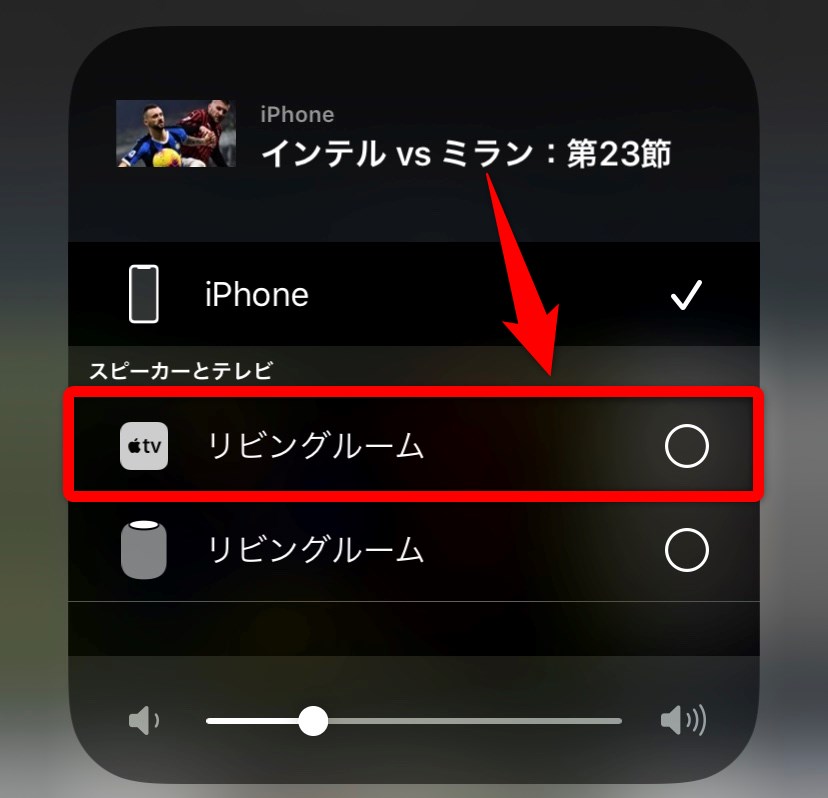
たったこの2ステップだけでiPhoneで見ているDAZNのスポーツ番組をテレビで見れます。
Google Chromecastを使う
1.DAZNアプリの右上のアイコンをクリック
2.キャスト先を選択
Google Chromecastも2ステップでiPhoneで見ている動画をテレビに送信できます。
しかし、Chromecastにはリモコンがないので、操作性が若干悪いことからiPhoneと一緒に使うならApple TVがおすすめです。
Amazon Fire TV Stickシリーズを使う(別でアプリが必要)
Amazon Fire TV Stickシリーズではミラーリングができます。
しかし、別のアプリが必要であったり、無料アプリだと接続性や安定性が悪いことからおすすめはできません。
Androidの場合
|
・Google Chromecastを使う(オススメ) ・Amazon Fire TV Stick シリーズを使う(別でアプリが必要) |
Androidで見ているDAZNの番組をテレビに送信して見るには、Google Chromecastが一番おすすめです。
同じAndroidということもあり安定性はとても良いです。
Amazon Fire TV Stick シリーズは、別のアプリが必要です。
無料アプリでは接続できなかったり、安定性に欠けるのでおすすめはできません。
Google Chromecastを使う
1.DAZNアプリの右上のアイコンをクリック
2.キャスト先を選択
Google Chromecastは、2ステップでAndroidで見ている動画をテレビに送信できます。
テレビでDAZNを見るおすすめの方法は?
おすすめは、
- Amazon Fire TV Stick
- Amazon Fire TV Stick 4K
- Amazon Fire TV Cube
- Google Chromecast
- Google Chromecast Ultra
- Apple TV
のスマートデバイスを使うことです。
すでにテレビでDAZNが見れる環境にあるのなら関係ありません。
しかし、テレビで見るためのデバイスを持っていない方にはこれらのスマートデバイスがおすすめです。
| シリーズ | 価格 | おすすめ | 特徴 |
Amazon Fire TV Stick |
4,980円 | プライム会員 |
|
Amazon Fire TV Stick 4K |
6,980円 | プライム会員 |
|
Amazon Fire TV Cube |
14,980円 | プライム会員 |
|
Google Chromecast Ultra |
9,900円 | Androidユーザーにおすすめ |
|
Google Chromecast |
5,072円 | Androidユーザーにおすすめ |
|
Apple TV HD |
15,800円 | iPhoneユーザーにおすすめ |
|
Apple TV 4K |
19,800円(32GB) 21,800円(64GB) |
iPhoneユーザーにおすすめ |
|
どのスマートデバイスも基本的にできること、使い方に大きな違いはありません。
テレビのHDMIに接続して、インターネット設定をすればすぐにDAZNをテレビで見ることができます。
DAZN以外にも使える動画配信サービスは多数あり、
- Netflix
- Hulu
- U-NEXT
などの動画配信サービスが使えます。
しかし、スマホで見ているDAZNをテレビに送信するには、
iPhoneならApple TVがオススメ
AndroidならChromecastがオススメ
DAZNは、最初に30日間無料ですべてのスポーツ番組が見放題です。
いつでもキャンセルでき、クレジットカードがなくても無料で使えます!
DAZNの30日間無料体験は、【DAZNを30日間無料で見る始め方とは?】で実際の画像を見ながら解説しています。
この記事では、DAZNをテレビで見る方法をご紹介しました。